
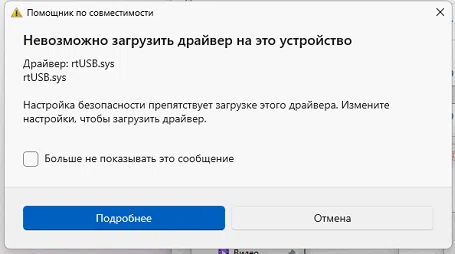
Это стандартная ситуация при установке драйверов Рутокен на современных версиях Windows (особенно на Windows 11). Ошибка возникает из-за того, что драйвер rtUSB.sys блокируется функцией "Целостность памяти" (Memory Integrity) в параметрах безопасности Windows.
Способ решения зависит от модели вашего Рутокена. Самый быстрый способ — определить модель по надписи на корпусе и выбрать подходящий вариант ниже.
Вариант 1: Если у вас Рутокен S
Для устаревшей модели Рутокен S это сообщение неизбежно при включенной изоляции ядра. Вам потребуется временно отключить функцию "Целостность памяти", чтобы драйвер заработал.
Как это сделать:
- Откройте Центр безопасности Защитника Windows (найдите в поиске "Безопасность Windows").
- Перейдите в раздел "Безопасность устройства".
- Найдите блок "Изоляция ядра" и нажмите "Сведения об изоляции ядра".
- Выключите переключатель "Целостность памяти". Система попросит перезагрузить компьютер.
Важно: Это снизит уровень защиты системы, поэтому отключайте функцию только на время работы с ключом или, если это ваш личный компьютер. Для рабочего компьютера, возможно, потребуется обратиться к администратору, если настройка заблокирована.
Вариант 2: Если у вас Рутокен Lite / Рутокен ЭЦП 2.0 / 3.0
Для этих моделей есть два корректных способа решения, которые не требуют отключения защиты системы.
Способ А: Простой (через Панель управления Рутокен)
Это самый быстрый способ — просто убрать поддержку виртуальных считывателей для старой модели.
- Откройте "Панель управления Рутокен".
- Перейдите на вкладку "Настройки".
- В поле "Количество считывателей Рутокен S" установите значение 0.
- Закройте панель и перезагрузите компьютер.
Способ Б: Переустановка драйверов
Если способ А не помог, можно переустановить драйверы с отключением этой функции через командную строку.
- Сначала полностью удалите текущие "Драйверы Рутокен" через "Панель управления" -> "Программы и компоненты".
- Перезагрузите компьютер.
- Скачайте свежий установщик драйверов с официального сайта Рутокен.
- Запустите Командную строку от имени администратора.
- Выполните команду, указав путь к вашему файлу установки:
"C:\Путь\к\файлу\rtDrivers.exe" VIRTRDR="0